- سن مجاز کودکان برای ورود به شبکه های اجتماعی 16 سال تعیین شد
- پاسخ تمامی سئوالات پیرامون طراحی وب را در اینجا بیابید!
- موتور جستجو چیست؟ (موتور جستجوگر و اهمیت آن)
- رایگانهای گرانقیمت!
- آیا می دانستید تارهای ساز از حیوانات ساخته شده است؟
- برنامه نویسی کاربردی چیست؟
- تاثیر کوتاه کننده لینک گوگل روی سئو و جستجوی سایت
- با این نوآوری هوشمند ژاپنی، دیگر هیچ زبانی "خارجی" نیست
- سه مرحله ی ساده برای دو برابر شدن رتبه سایت
- چگونه رمز عبور را به خاطر بسپاريم؟
پاک کردن خودکار فایل های موقتی ویندوز
پاک کردن خودکار فایل های موقتی ( Temporary Files )
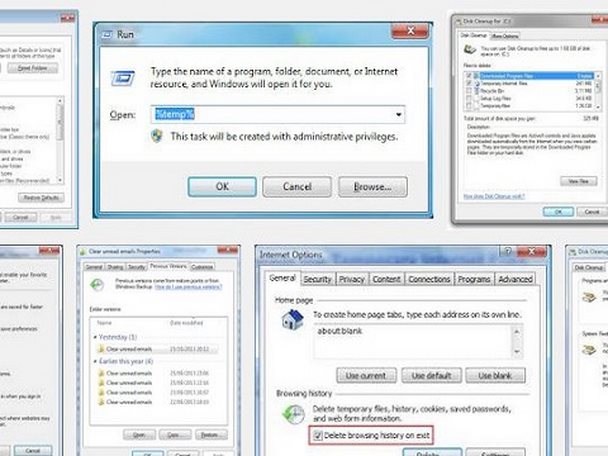
معنی واژه Temporary، موقت است و همانطور که مشخص است اینفایلها برای استفادههای موقت ساخته میشوند. این فایلها در زمان ایجاد یا پردازش اطلاعات برای نگهداری موقت استفاده میشوند.
در پست امروز قصد داریم با ساخت یک شرتکات این فایل ها را در هنگام Startup یا شروع شدن یا روشن شدن ویندوز ( کامپیوتر ) این فایل ها را به صورت اتوماتیک حذف کنیم. با ما همراه باشید.
======================
1- نرم افزار NotePad را از مسیر Start > Accessories > NotePad اجرا کنید.
2- کد زیر را عینا در آن کپی نمایید:
کد:
cd C:\Users\%username%\AppData\Local
rmdir /s /Q Temp
3- این فایل را از طریق Save As از منوی File با یک نام دلخواه مثلا CleanTemp.bat ذخیره کنید.
4- یکبار فایل ساخته شده را اجرا کنید تا فایل های موقت پاکسازی شوند.
5- اینک برای اتوماتیک سازی این عملیات، روی فایل ساخته شده کلیک راست کرده و گزینه Create Shortcut را انتخاب کنید.
6- حال Shortcut ساخته شده را به داخل منوی Start درگ کنید.
کار تمام است در هر بار شروع ویندوز فایل های موقت حذف خواهند شد.
پاک کردن خودکار فایل های موقتی ویندوز
پاک کردن خودکار فایل های موقتی ( Temporary Files )
معنی واژه Temporary، موقت است و همانطور که مشخص است اینفایلها برای استفادههای موقت ساخته میشوند. این فایلها در زمان ایجاد یا پردازش اطلاعات برای نگهداری موقت استفاده میشوند.
در پست امروز قصد داریم با ساخت یک شرتکات این فایل ها را در هنگام Startup یا شروع شدن یا روشن شدن ویندوز ( کامپیوتر ) این فایل ها را به صورت اتوماتیک حذف کنیم. با ما همراه باشید.
======================
1- نرم افزار NotePad را از مسیر Start > Accessories > NotePad اجرا کنید.
2- کد زیر را عینا در آن کپی نمایید:
کد:
cd C:\Users\%username%\AppData\Local
rmdir /s /Q Temp
3- این فایل را از طریق Save As از منوی File با یک نام دلخواه مثلا CleanTemp.bat ذخیره کنید.
4- یکبار فایل ساخته شده را اجرا کنید تا فایل های موقت پاکسازی شوند.
5- اینک برای اتوماتیک سازی این عملیات، روی فایل ساخته شده کلیک راست کرده و گزینه Create Shortcut را انتخاب کنید.
6- حال Shortcut ساخته شده را به داخل منوی Start درگ کنید.
کار تمام است در هر بار شروع ویندوز فایل های موقت حذف خواهند شد.